Videoconferência
Aprovação do pedido
Aprovação por Videoconferência
Verificações prévias ao atendimento:
-
Verificar documento de identificação do requerente do certificado pessoa física ou responsável pelo certificado da Pessoa Jurídica (RG, CNH, Passaporte, CTPS, Carteiras de Órgãos de Classe OAB, CRM, CFC, etc, Carteira Funcional, RNE);
-
Realizar procedimentos para validação no SAF;
-
Confirmar agendamento com cliente;
-
Para certificados pessoa jurídica:
-
validar o ato constitutivo na Junta Comercial;
-
verificar competência no ato constitutivo;
-
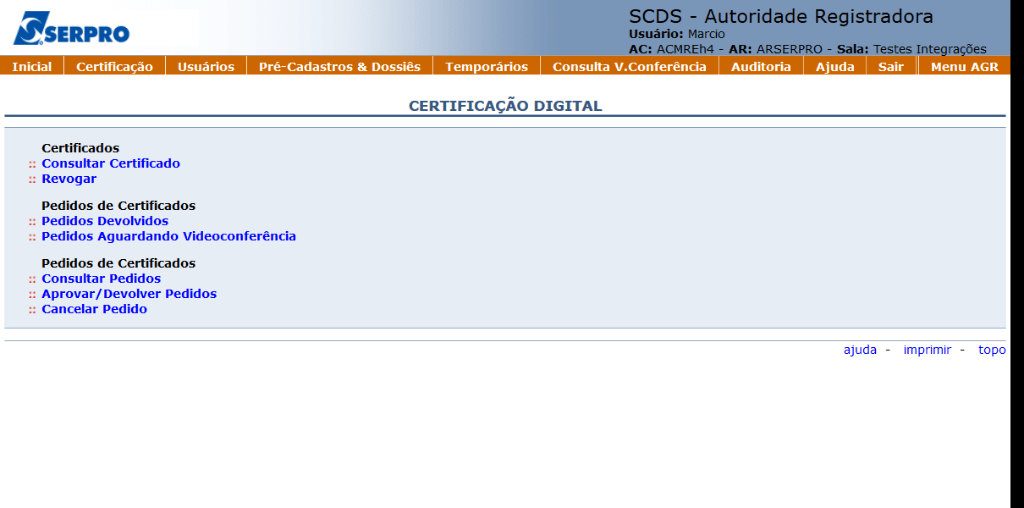
Após acessar o SCDS, ( https://ar.serpro.gov.br ) o AGR deverá selecionar a opção
"Aprovar/Devolver Pedidos"
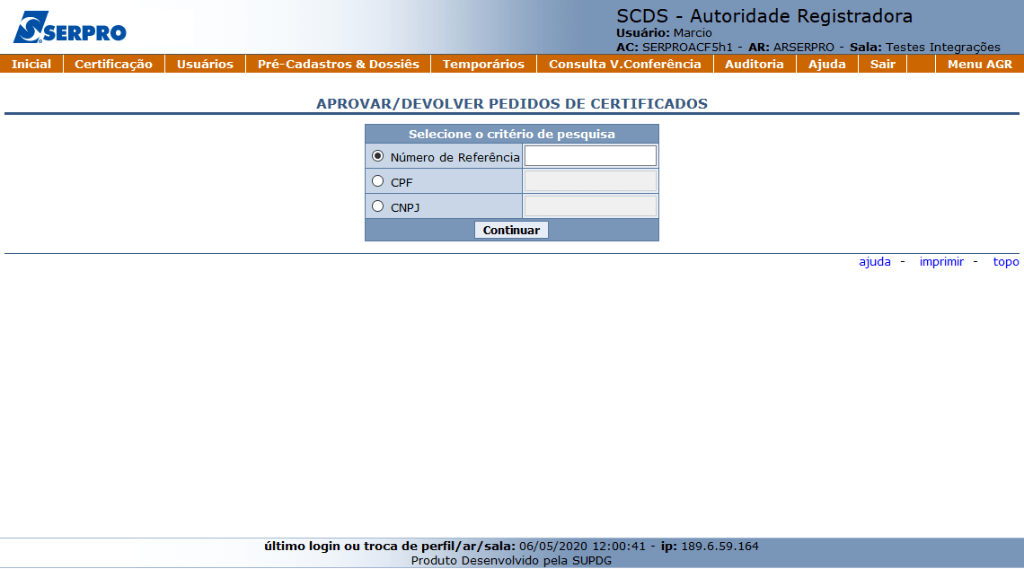
Informe o Número de referência (ou CPF/CNPJ) e clique em
"Continuar".
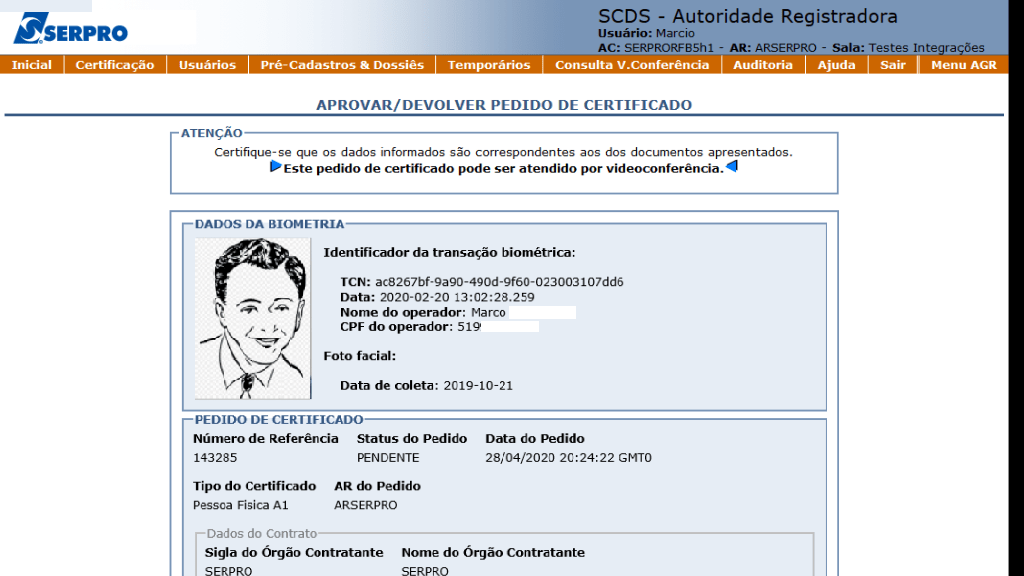
Um pedido pode ser aprovado por videoconferência quando o solicitante já possua um cadastro biométrico no PSBio ou caso possua biometria cadastrada nas bases nacionais como do DENATRAN
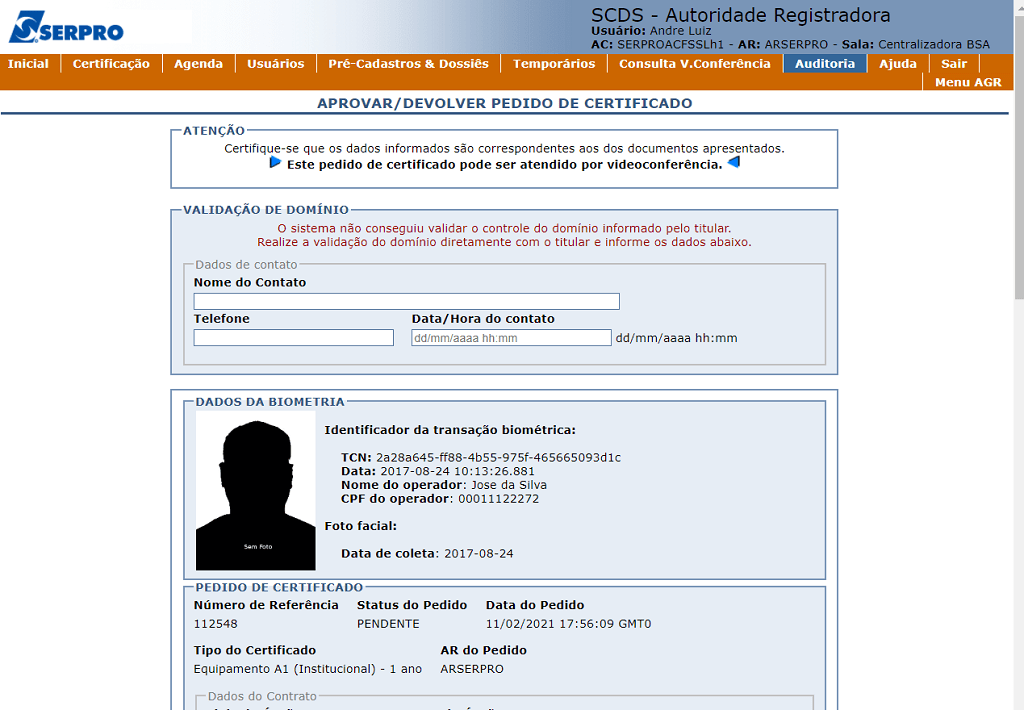
Para certificados SSL, será necessário validar que o solicitante possui controle sobre o domínio (URL) informado no pedido.
O sistema verifica se o solicitante incluiu o arquivo com o código enviado por e-mail e caso não consiga validar apresenta mensagem para o AGR informando que ele deve realizar a validação. Nesse caso o AGR fará contato com o solicitante e a aprovação só poderá prosseguir após ele informar os dados do contato realizado.
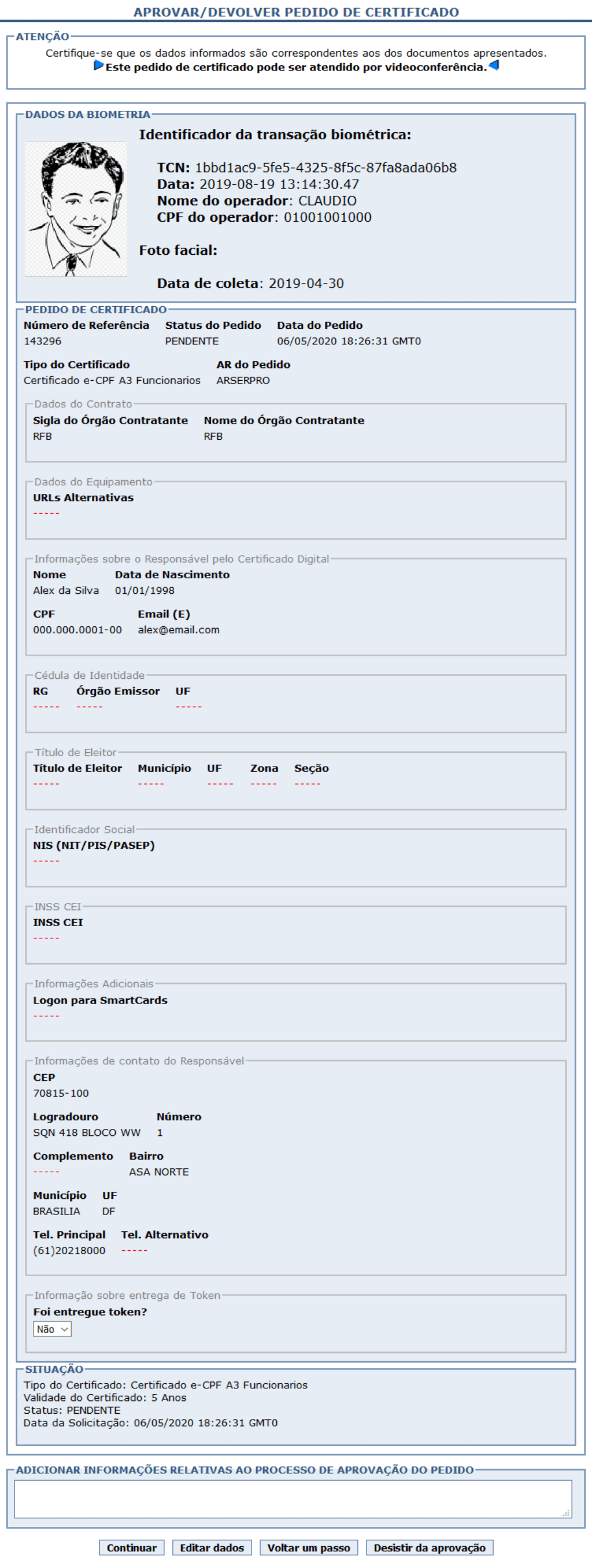
Para prosseguir com a aprovação do pedido clique no botão
"Continuar"
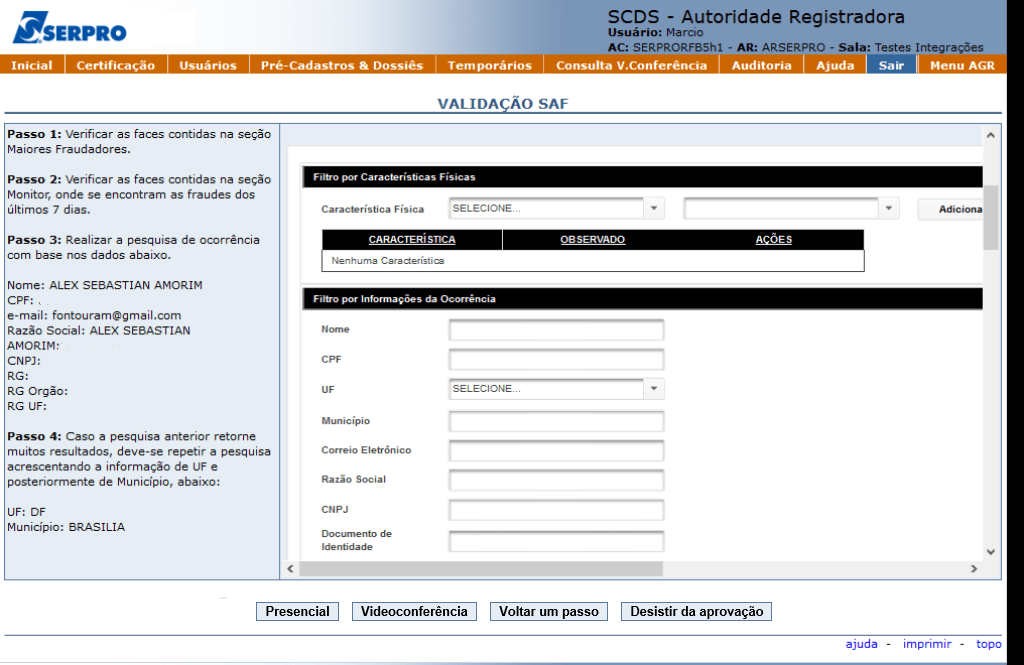
Importante
A aprovação por videoconferência é mais uma possibilidade de atendimento. Desta forma, mesmo que seja possível a realização da videoconferência, o AGR poderá optar pela validação presencial.
Para prosseguir clique no botão
"Videoconferência"
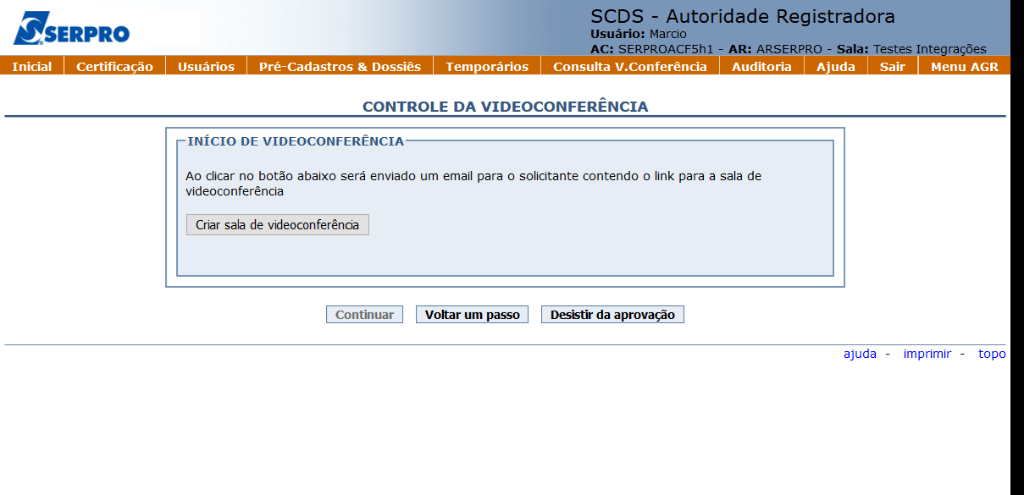
Esta ação encaminhará um link ao email do requerente com as orientações para iniciar a videoconferência. Para isso clique em
"Criar sala de videoconferência".
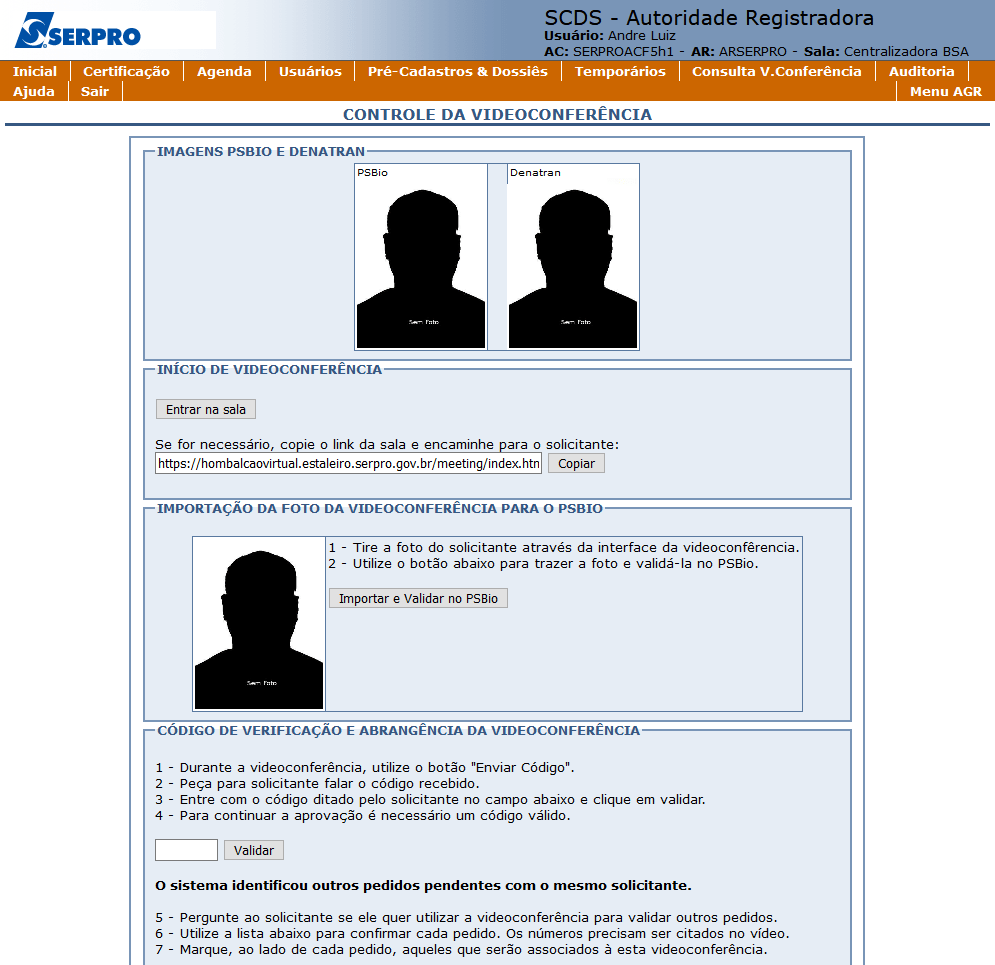
O agente de registro também terá a opção de copiar o link da videoconferência e enviar ao requerente para outro endereço de email, por SMS ou aplicativos de mensagens.
Nesse ponto caso haja mais de um pedido passível de atendimento por videoconferência para o mesmo solicitante, é possível realizar um só atendimento para todos os pedidos, conforme mostrado no FAQ
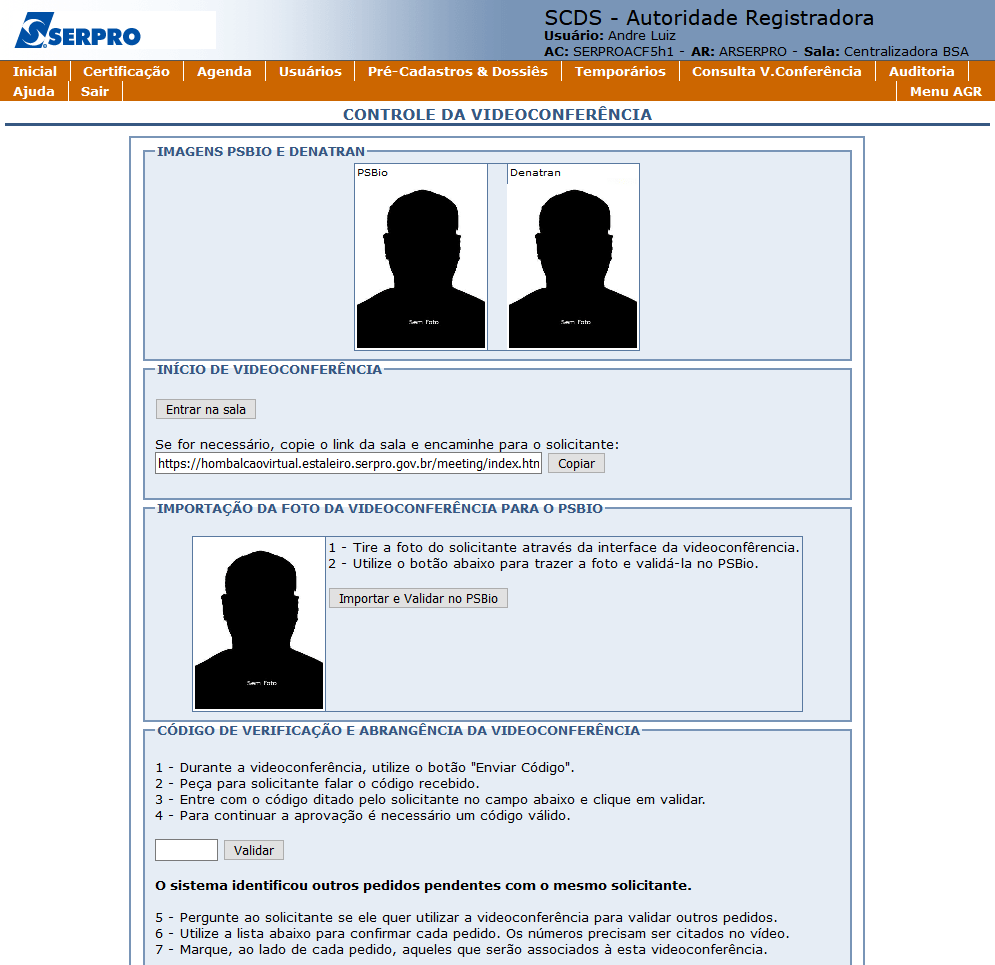
Ao clicar no botão "Entrar na sala", será aberta nova janela com o endereço da videoconferência.
O AGR poderá comparar a imagem das fotos apresentadas com a imagem do solicitante presente na videoconferência.
Importante que haja uma comunicação prévia com o titular para que a entrada na sala seja simultânea.
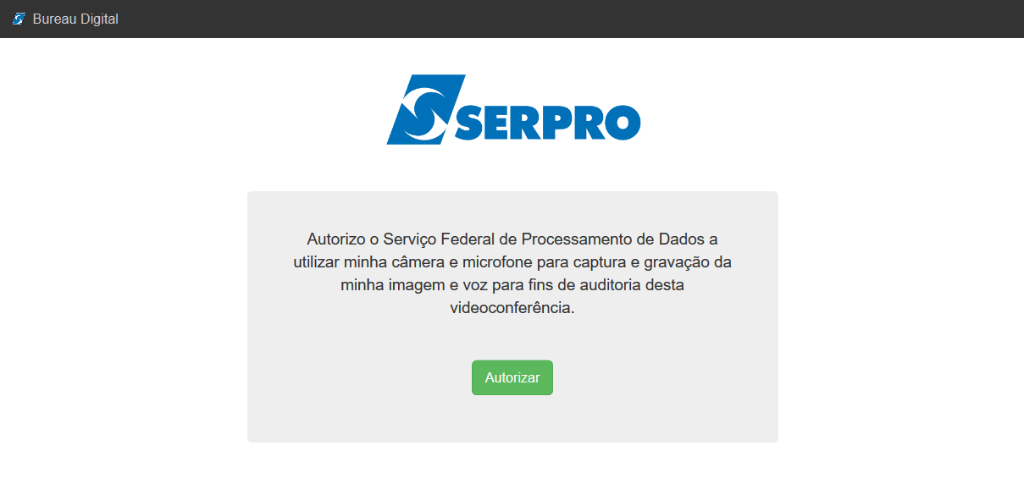
Ao iniciar a videoconferência o AGR deverá se basear nesse roteiro para guiar a validação junto ao solicitante.
Para ser direcionado à tela de videoconferência clique em
"Autorizar"
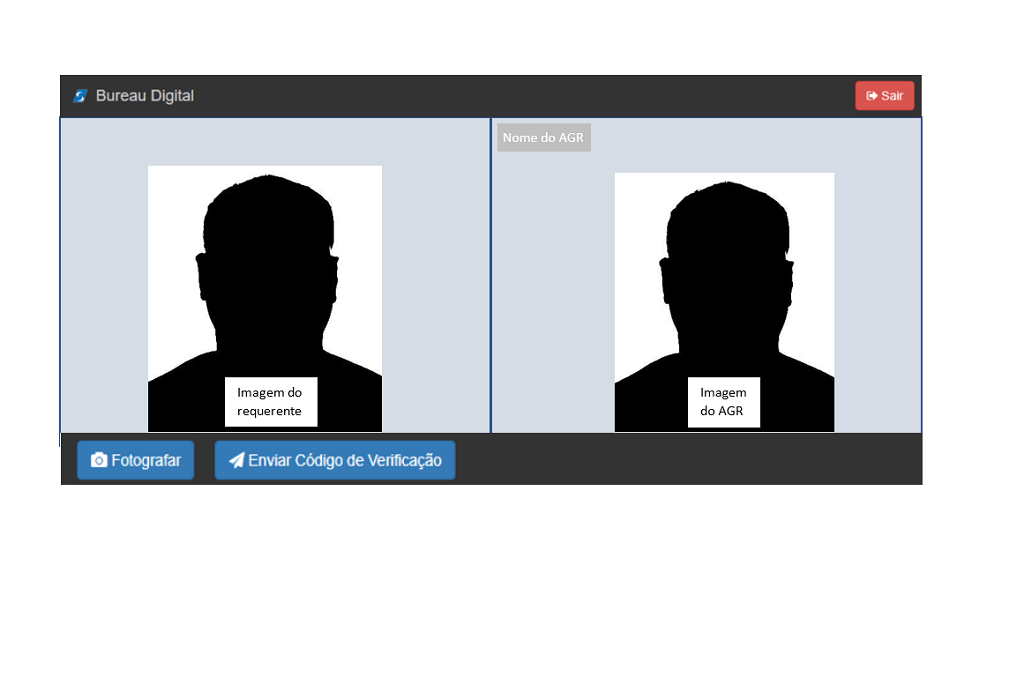
Durante a videoconferência deverá ser capturada a imagem da face do requerente, que deve apresentar a expressão facial neutra, sem sorrisos ou franzimentos, não usar chapéu ou boné, e estar sem óculos preferencialmente. O AGR deverá solicitar ao requerente para ficar em posição frontal em relação à lente da câmera e só então clicar no botão
“Fotografar”
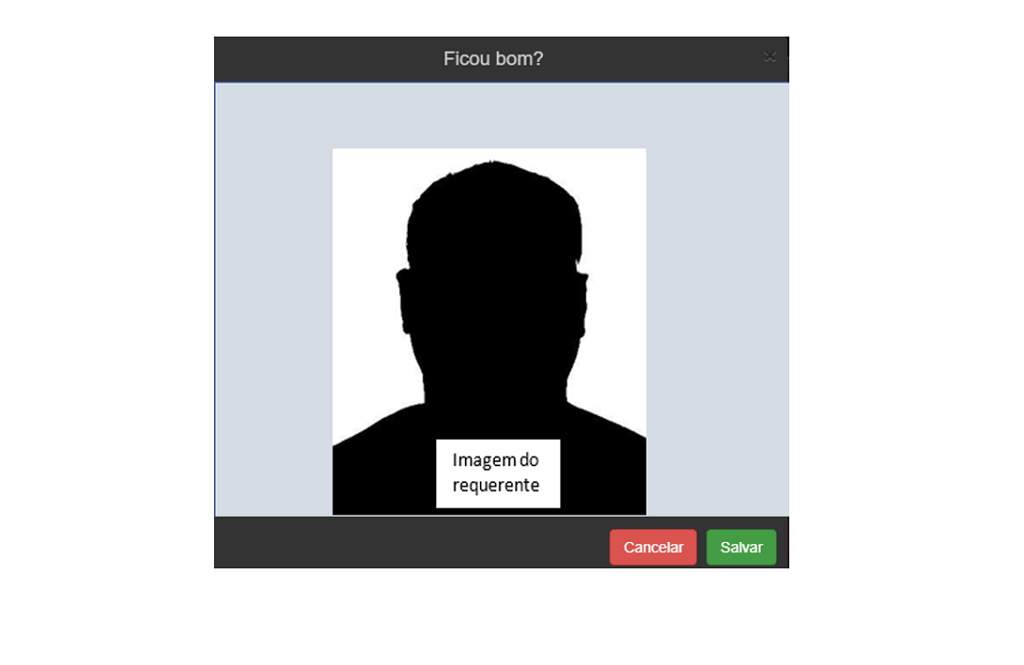
Após a captura será exibida a imagem para confirmação. Se a imagem não estiver adequada, o AGR deverá clicar no botão “Cancelar” e proceder com outra captura. Caso a imagem capturada esteja nítida e com boa qualidade, o AGR deverá clicar no botão
“Salvar”
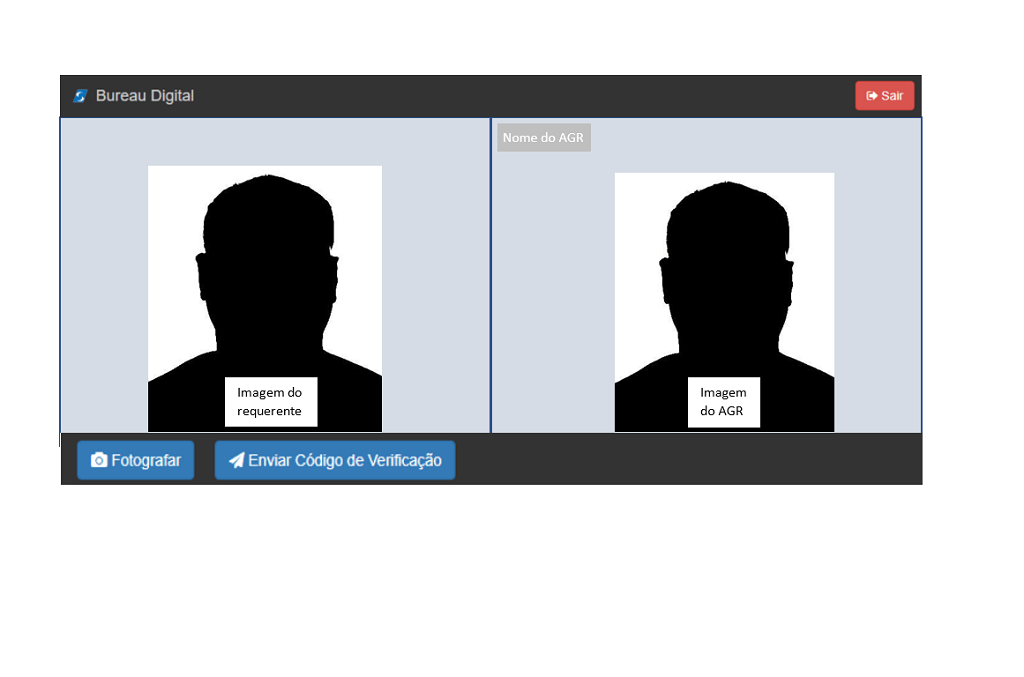
Após a captura da fotografia, o AGR deverá clicar no botão “Enviar Código de Verificação”. O código será apresentado na tela da vídeo apenas para o solicitante, que deverá informá-lo verbalmente para confirmação do AGR no processo de aprovação do certificado. Esse código também será enviado ao email do solicitante.
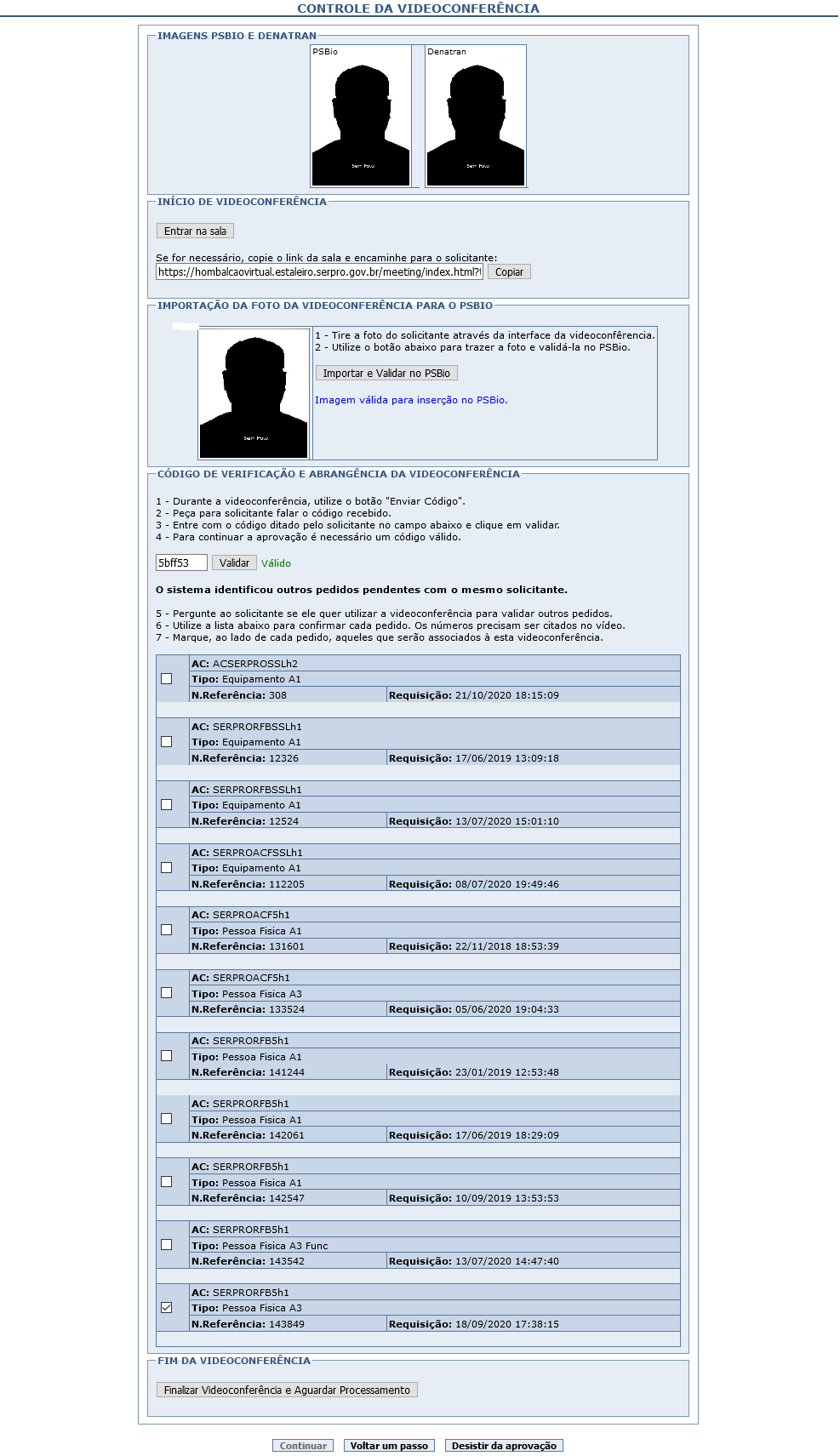
O AGR deverá solicitar ao requerente que leia o código recebido (apresentado na tela da vídeo ou em seu email). Em seguida o AGR deverá informá-lo no campo, conforme destacado ao lado. Na sequência deverá clicar no botão
"Validar".
Caso o solicitante não possua cadastro biométrico, a foto capturada durante a videoconferência será validada com a foto constante no cadastro do DENATRAN e estando conforme, será usada para criação do cadastro no PSBio após a aprovação do pedido, para isso o AGR deverá importá-la clicando em
"Importar e Validar no PSBio"
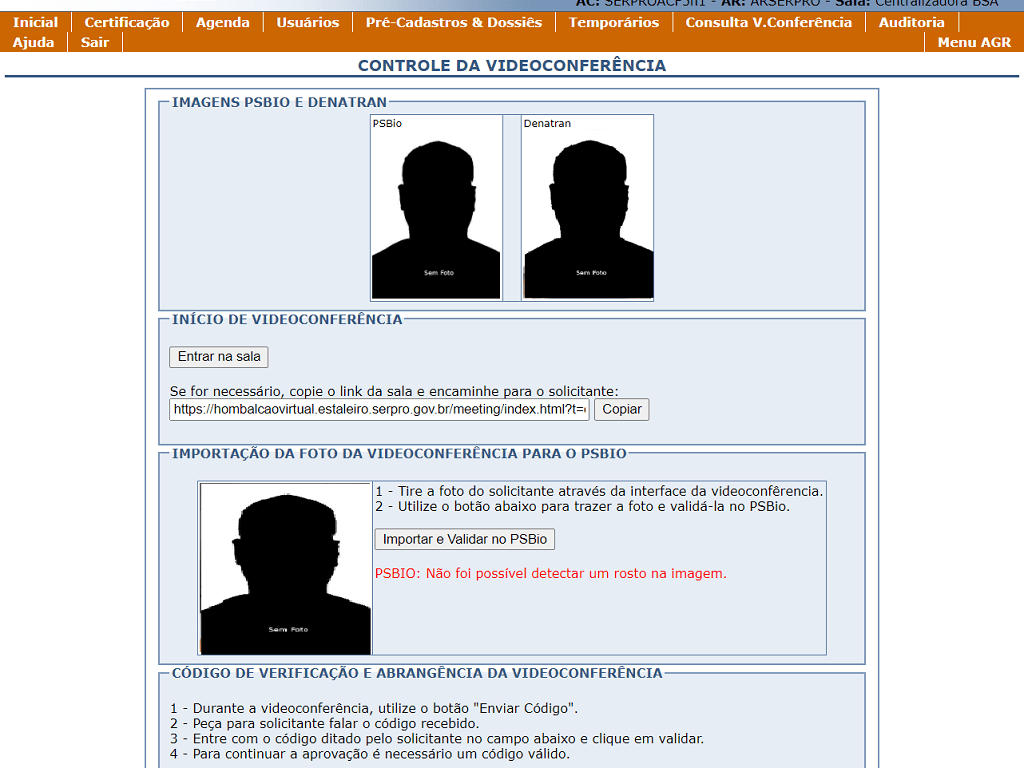
Caso a foto capturada na videoconferência não esteja no padrão aceito para inclusão no PSBio, o sistema irá apresentar mensagem de erro e só será possível prosseguir com a aprovação após nova coleta da foto na videoconferência.
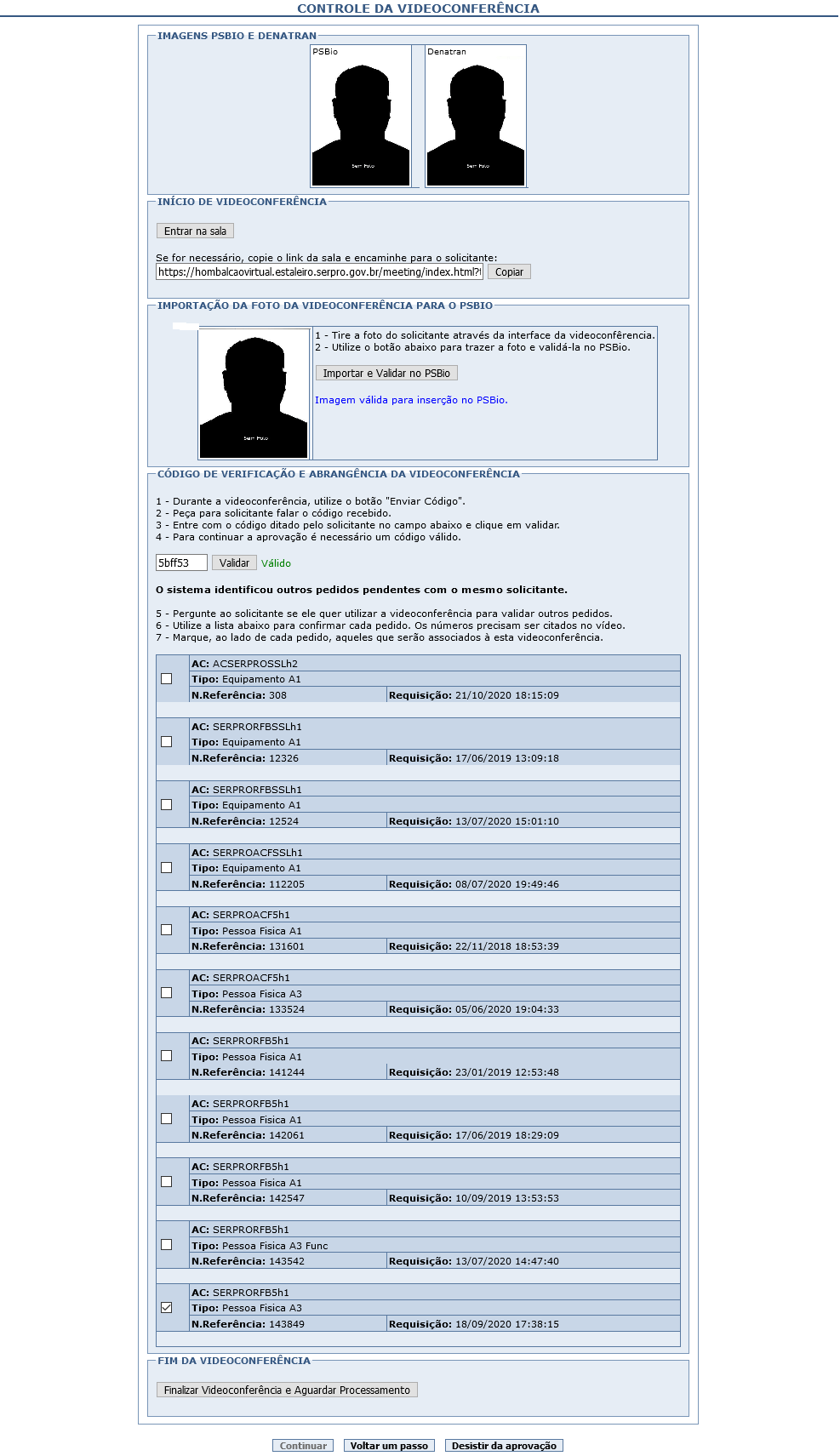
Estando tudo ok, o AGR deverá clicar no botão
"Finalizar Videoconferência e Aguardar Processamento"
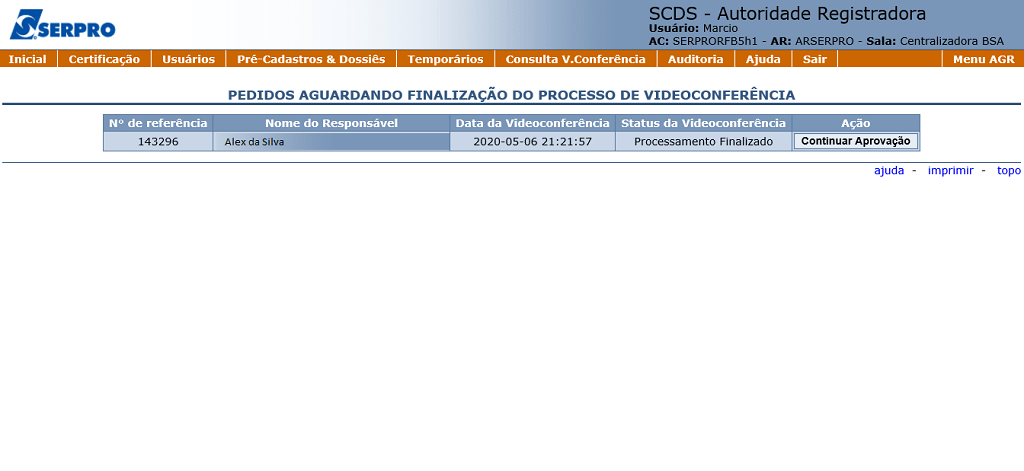
Ao finalizar a videoconferência o AGR deverá aguardar o processamento do arquivo do vídeo.
Essa tela é atualizada a cada 30 segundos mostrando o andamento do processamento do vídeo (status da videoconferência)
Nesse passo quando o Status da videoconferência aparecer como "Processamento Finalizado", o AGR deve clicar no botão
"Continuar Aprovação".
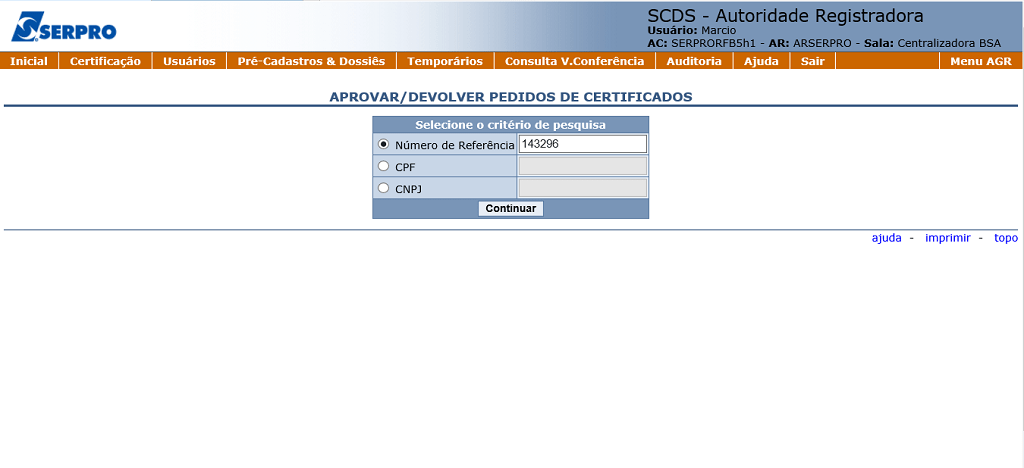
Para prosseguir clique no botão
"Continuar".
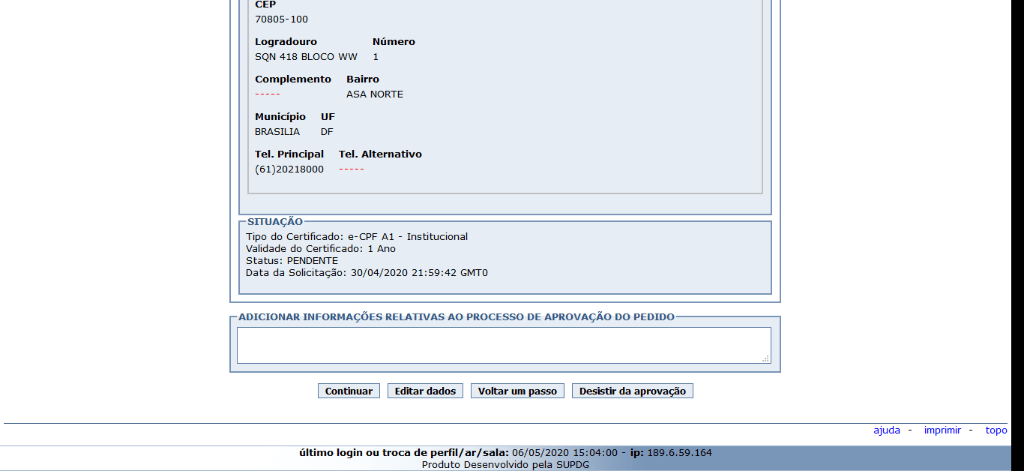
Para prosseguir clique no botão
"Continuar".
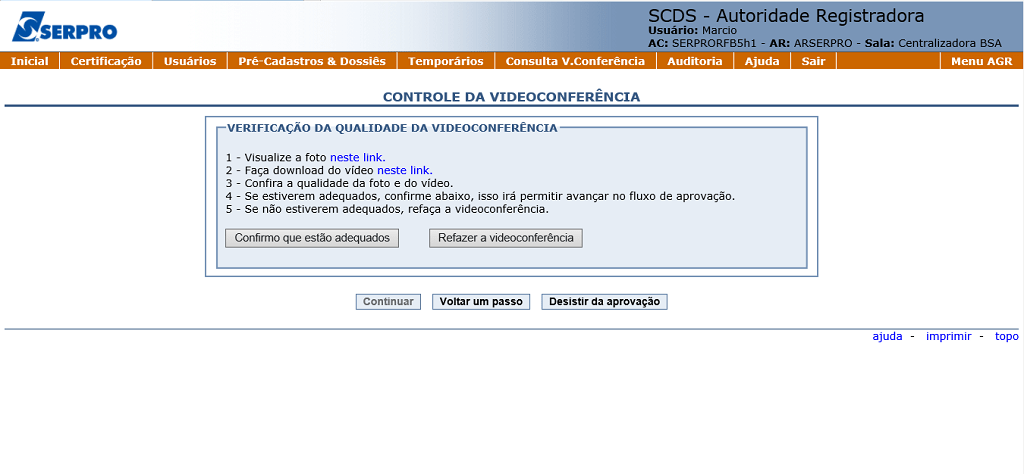
Aqui deve ser verificada a qualidade da foto e do vídeo gerado. Caso não estejam ok, o AGR deve no clicar no botão "Refazer a videoconferência". Estando ok deve clicar na opção
"Confirmo que estão adequados"
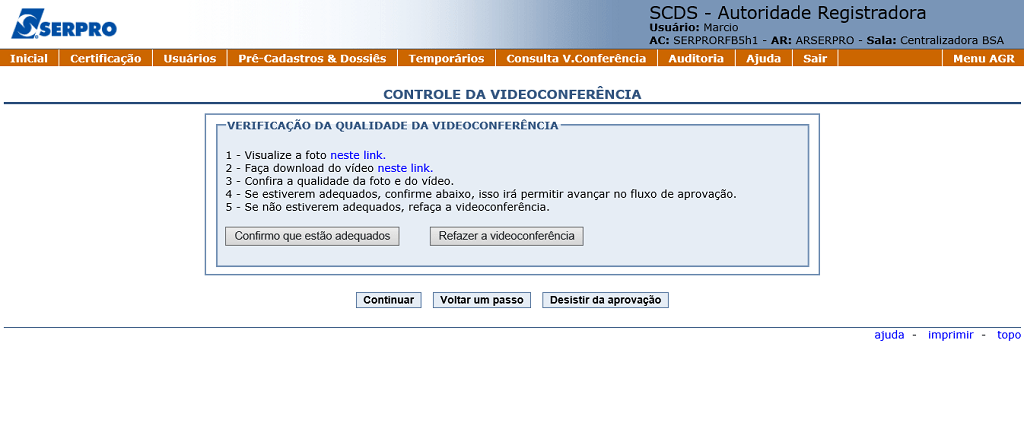
Para prosseguir clique no botão "Continuar", que será habilitado somente após o AGR confirmar que as capturas estão adequadas.
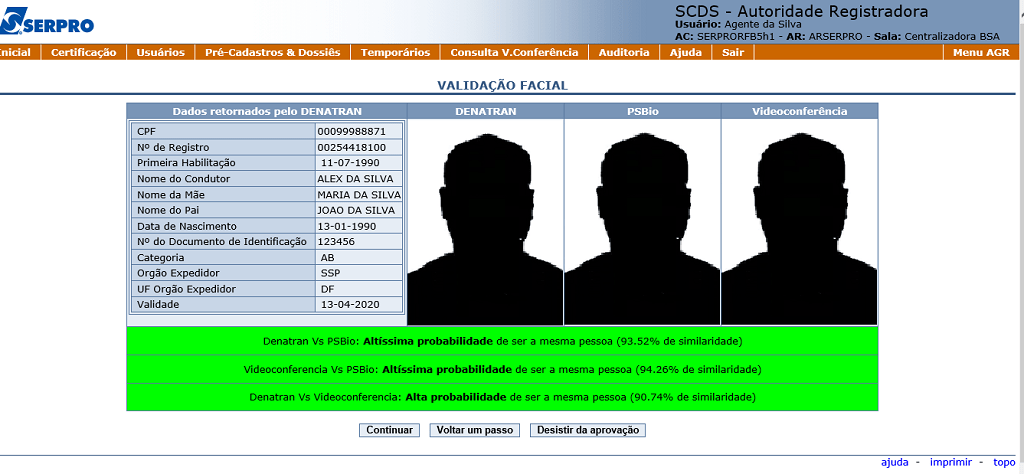
Aqui é realizada a validação da foto capturada na videoconferência com os registros biométricos do PSBio e DENATRAN caso existam. Verifique se as comparações estão ok e clique em
"Continuar"
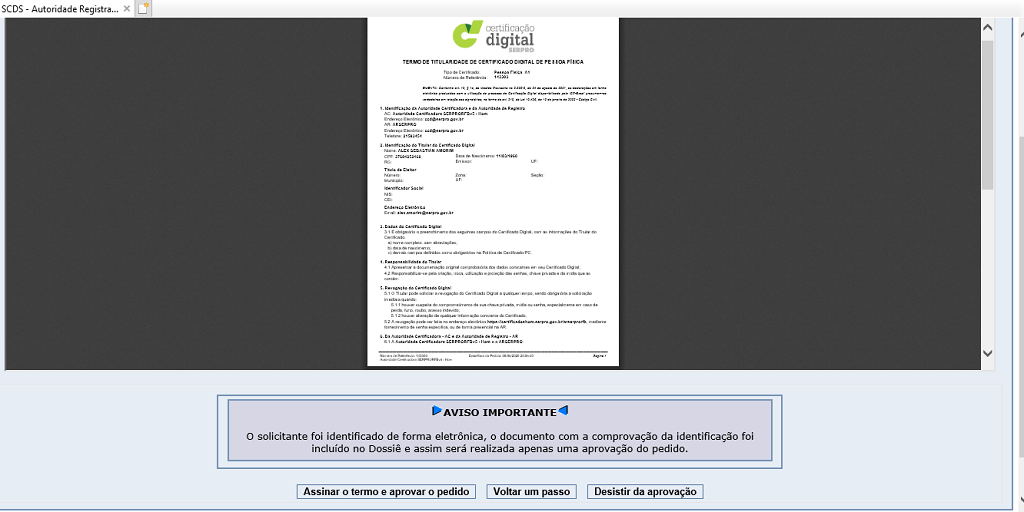
Para realizar a aprovação do pedido, clique em
"Assinar o termo e aprovar o pedido".
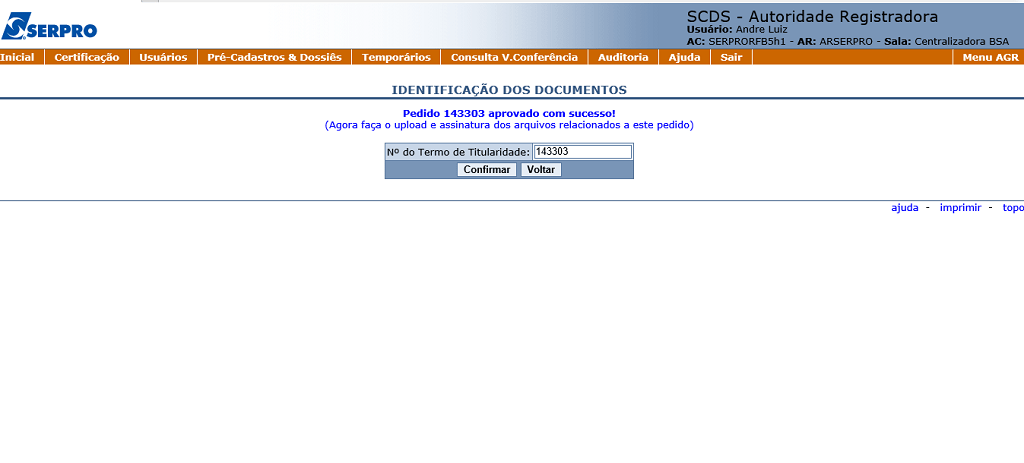
Após a aprovação do pedido, para ir ao passo de assinatura dos arquivos relacionado, clique em:
"Confirmar"
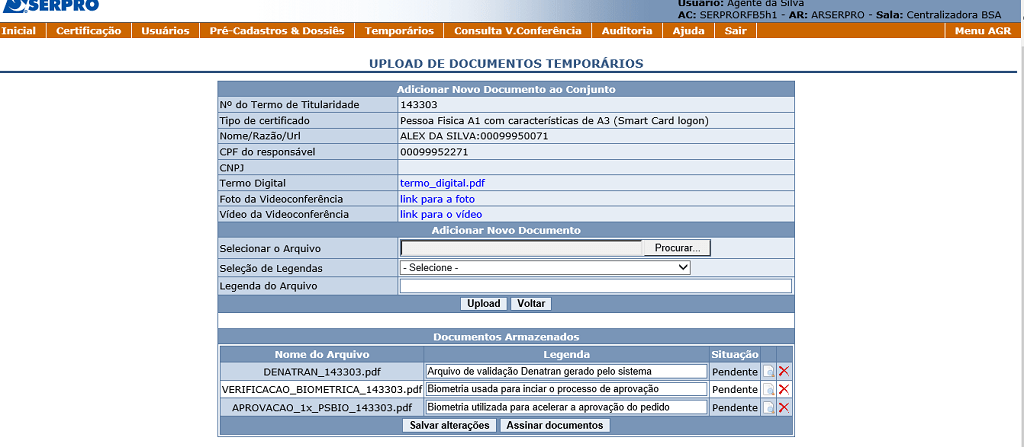
Aqui são apresentados os documentos para montagem do Dossiê do solicitante, incluindo a foto e o arquivo da gravação da videoconferência.
O processo é finalizado com o envio dos documentos para o Dossiê, clicando na opção
"Assinar documentos".