Instalador de Certificados
Instalador
Certificado em Token / Smartcard - A3

Olá! Este tutorial irá te guiar no processo de instalação do seu Certificado Digital SERPRO. Vamos lá!

Antes de fazer o download do aplicativo Instalador, certifique-se de ter instalado o Driver do seu dispositivo (token ou smart card)
Para fazer o download do aplicativo Instalador de Certificados SERPRO acesse https://certificados.serpro.gov.br/instalador
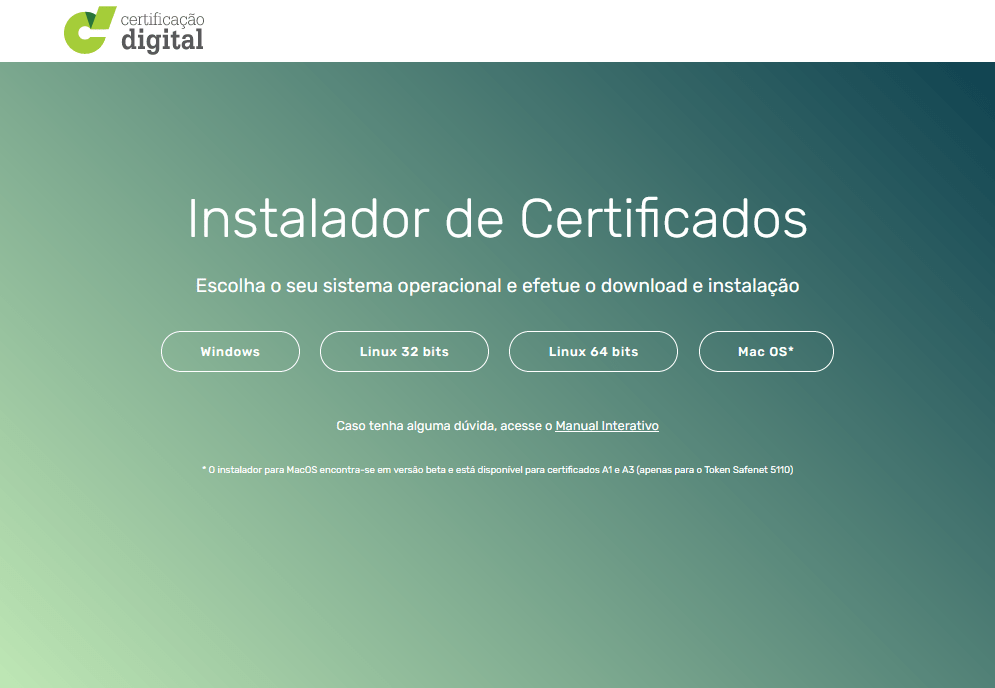
Aqui você deve escolher a versão correspondente ao seu sistema operacional, efetuar o download e a instalação.
* O instalador para MacOS encontra-se em versão beta e está disponível para certificados A1 e A3 (apenas para o Token Safenet 5110)
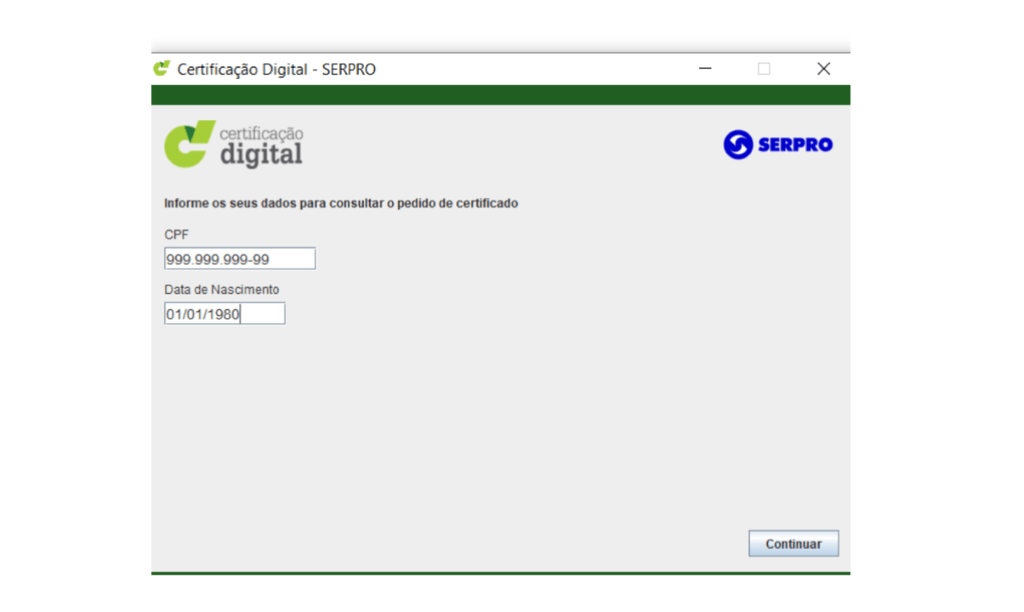
Uma vez instalado, você deve executar o aplicativo e informar CPF e Data de Nascimento para consulta do pedido.

Nesse passo, com seu pedido já identificado, você deve informar as credencias de acesso, podendo ser Código de Acesso e Senha como na imagem da esquerda ou apenas o Código de Instalação como na imagem à direta.
Caso você tenha dificuldade com as credenciais, poderá usar a opção de Recuperar Senha ou de Reenviar o código.
O Código de Instalação é único e descartável, caso o código esteja expirado, você poderá gerar um novo código.
Continuar

Neste ponto é importante conferir os dados da sua Solicitação de Certificado
Neste local você pode selecionar o seu token ou smartcard
Certifique-se de já ter instalado anteriormente o Driver para que seu dispositivo seja lista aqui.
Caso você não tenha inserido o seu token ou cartão, o faça e clique neste botão para recarregar os dispositivos
Aqui você deve informar o PIN do seu token ou cartão.
OBS: Caso seu dispositivo seja novo é importante que esteja inicializado, conforme opção <Inicializar token> do menu <Certificado A3-Token> desse tutorial!

Aqui você deve realizar a assinatura digital do Termo, clicando em
Aceitar termo e Instalar
Caso seu certificado tenha sido aprovado sem o uso do Termo Digital basta informar o seu PIN e clicar no em "Continuar"

Pronto! Seu certificado digital foi emitido!