Certificado A1
Importação
Importação do A1 em macOS
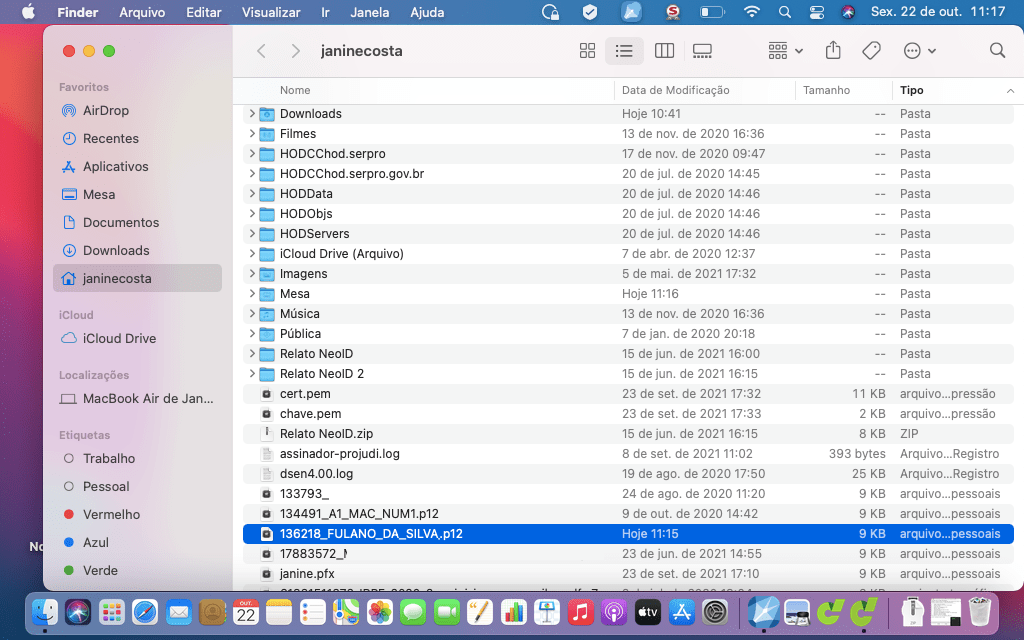
Ao realizar o processo de baixa de seu certificado A1 por meio do Instalador de Certificados SERPRO, deverá realizar o procedimento de importação de seu certificado para que possa utilizá-lo.
Caso tenha fechado o Instalador de Certificado SERPRO e não sabe como localizar a Pasta Pessoal de seu usuário, poderá realizar uma busca no Finder.
ATENÇÃO: Para acessar a Pasta Pessoal, abra o Finder e clique no menu Ir > Pasta Pessoal.
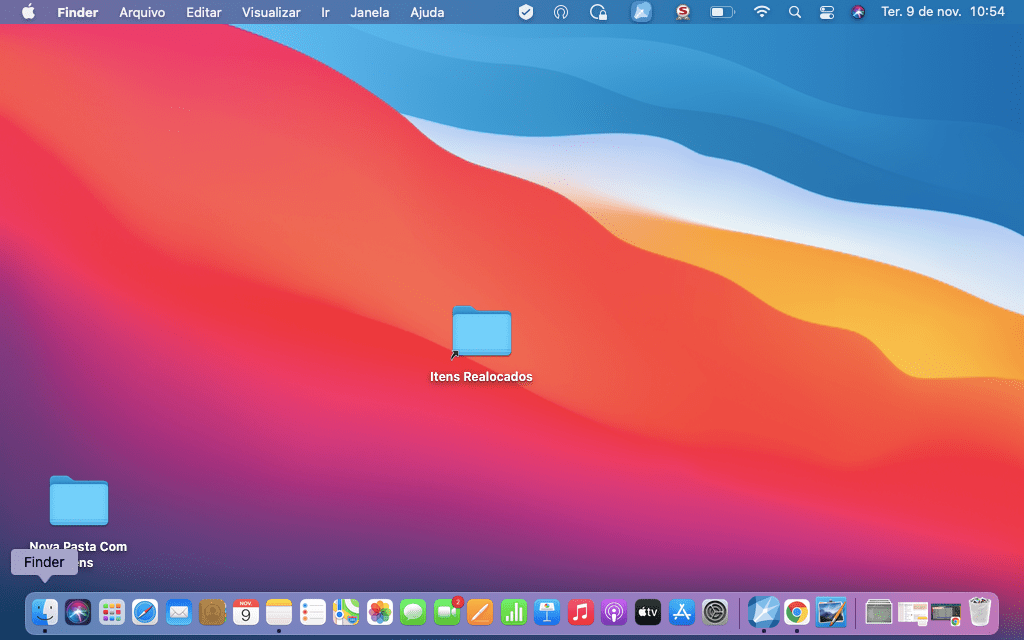
Veja aqui outra forma de localizar o arquivo de seu certificado.
Para visualizar os arquivos de seu computador, clique no
Finder.
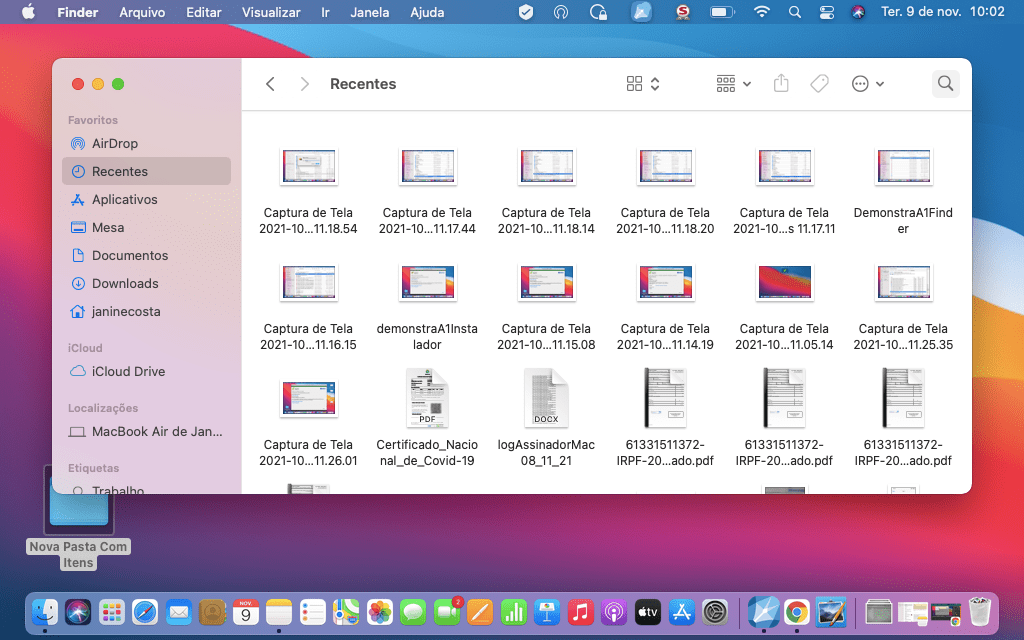
Para realizar a busca, clique na
lupa.
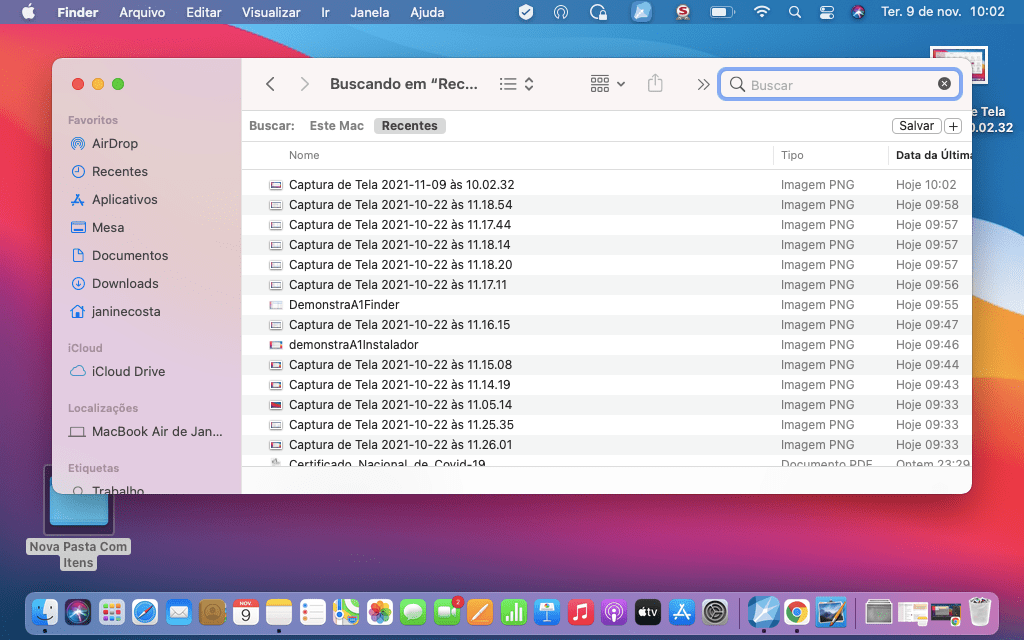
Surgirá o campo Buscar.
Antes de digitar o termo da busca, clique em
Este Mac.
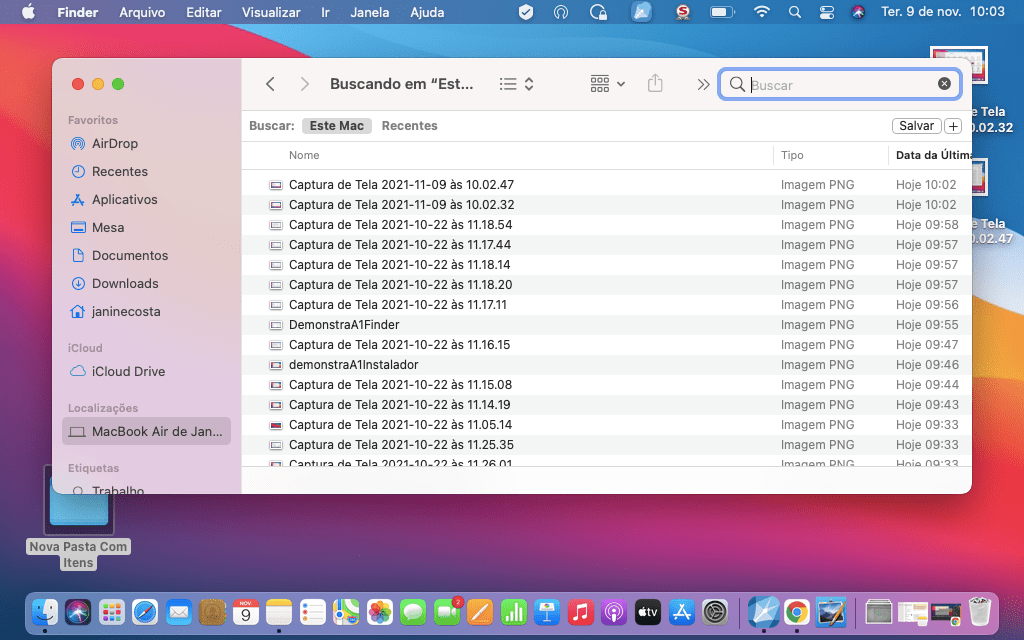
Ao selecionar Este Mac, a busca será feita em todo o computador, não apenas na pasta selecionada.
No campo Buscar, digite o Número de Referência de seu certificado.
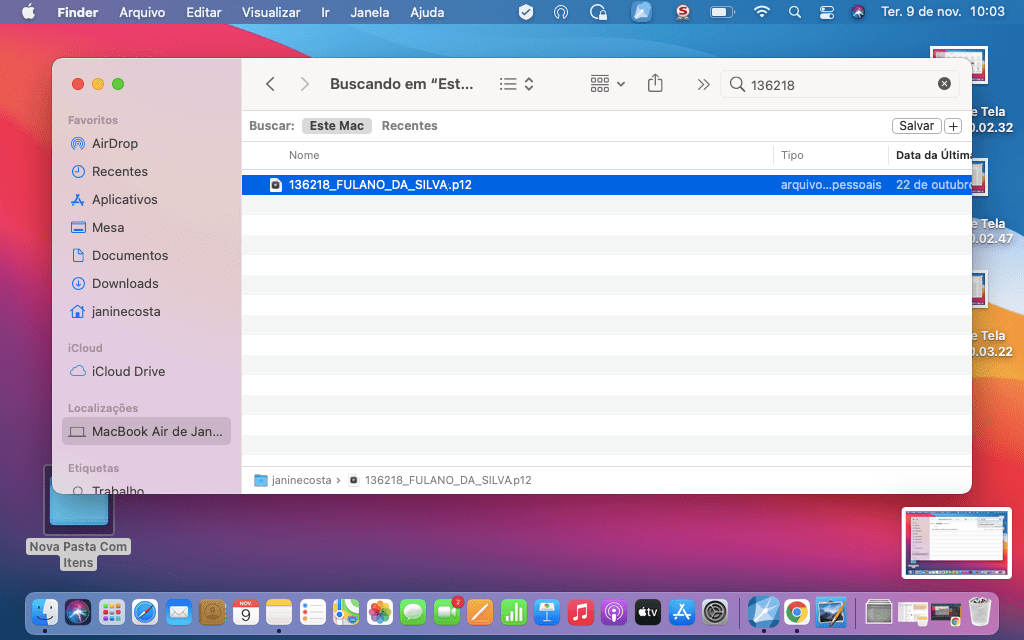
O arquivo de seu certificado foi localizado.
Observe que o arquivo é iniciado pelo Número de Referência seguido pelo nome do titular do certificado.
O arquivo do certificado fica na Pasta Pessoal e terá a extensão .P12 ou .PFX.
Clique 2x sobre o
arquivo P12 ou PFX do certificado.
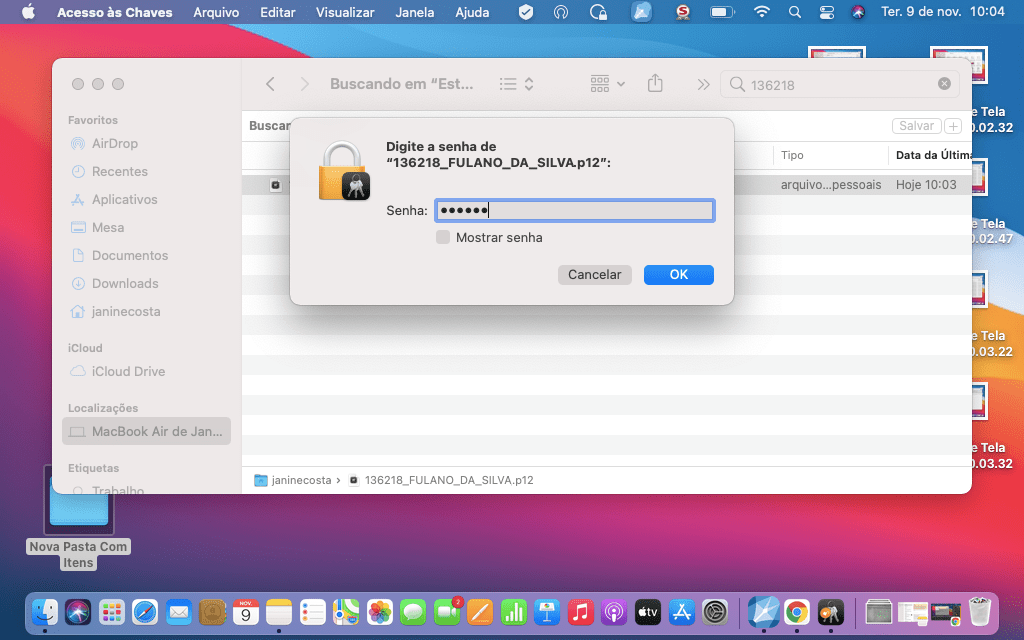
Em seguida, será solicitada a senha PIN do certificado A1.
Lembrando que esta senha foi criada durante a baixa do certificado A1 no Instalador de Certificados SERPRO e tem 6 caracteres.
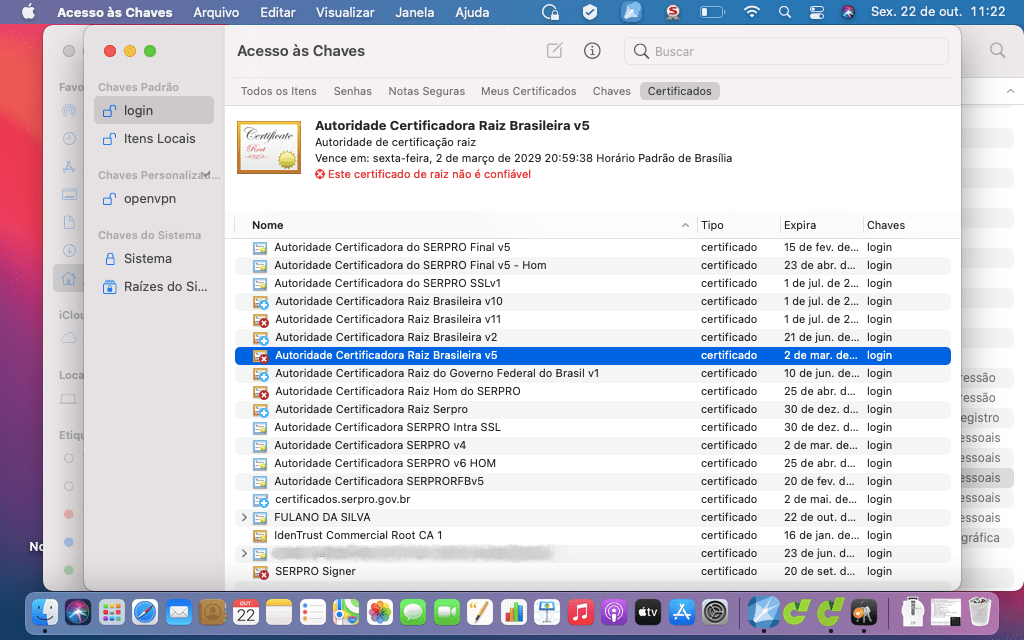
Se a senha PIN estiver correta, o certificado é importado para o gerenciador de certificados no macOS, Acesso às Chaves (Keychain Access). Automaticamente o certificado é salvo nas Chaves Padrão login.
Além do certificado digital A1, são importadas as cadeias relativas ao seu certificado.
Ao importar a cadeia da Autoridade Certificadora Raiz Brasileira v5, observe que há um alerta informando que "Este certificado de raiz não é confiável". Isto acontece porque o sistema macOS não reconhece por padrão as cadeias brasileiras.
Para completar a configuração de seu certificado, será necessário confiar nesta cadeia.
Clique 2x sobre a
Autoridade Certificadora Raiz Brasileira v5.
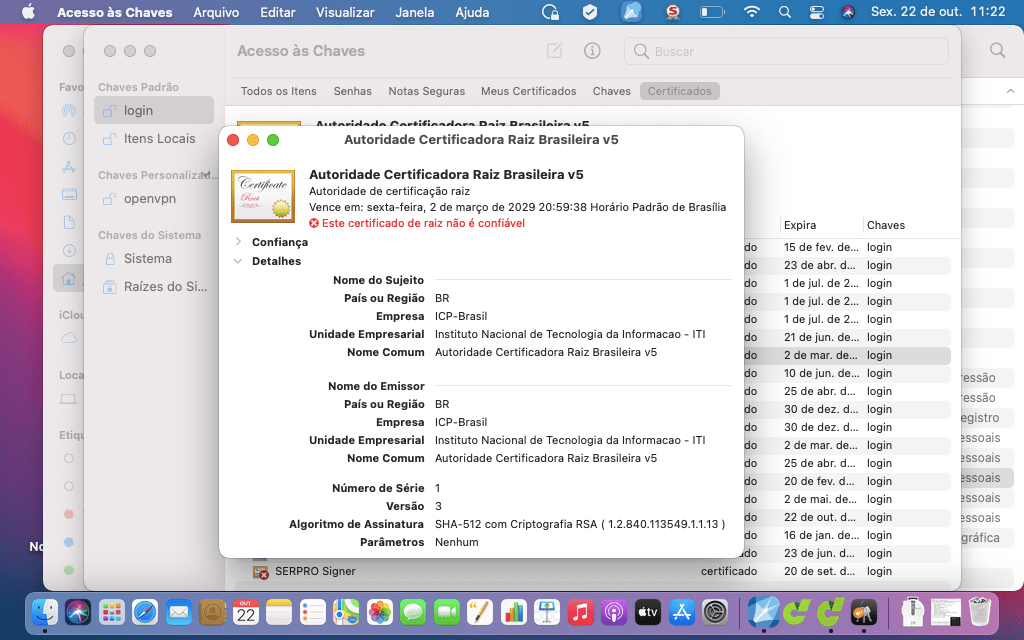
Será aberta a janela de detalhes do certificado da Autoridade Cetificadora Raiz Brasileira v5.
Clique na
seta (>) ao lado de Confiança (Trust).
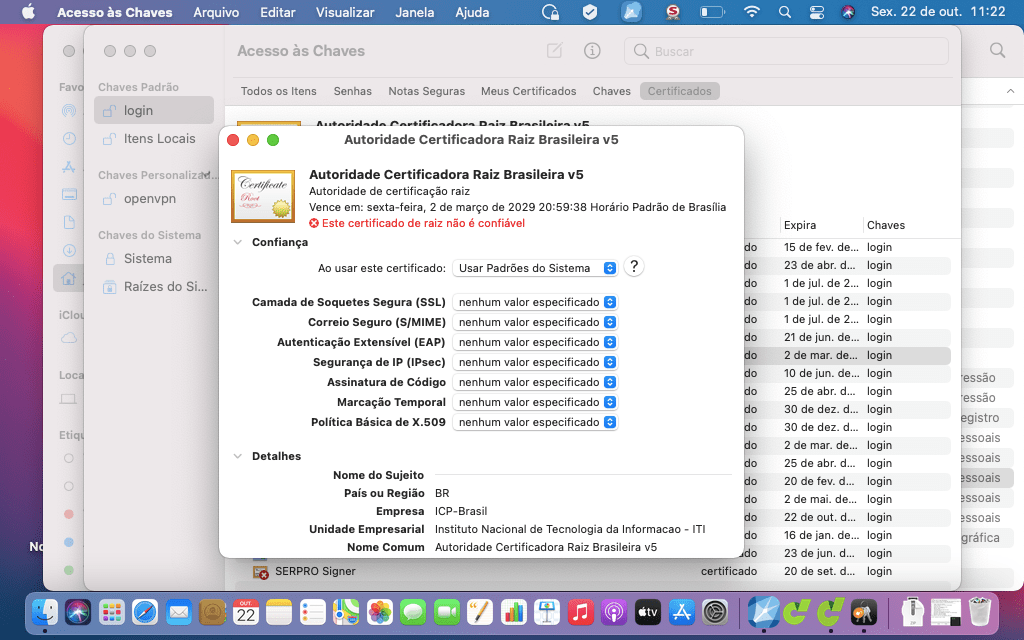
Clique nas opções de
Ao usar este certificado.
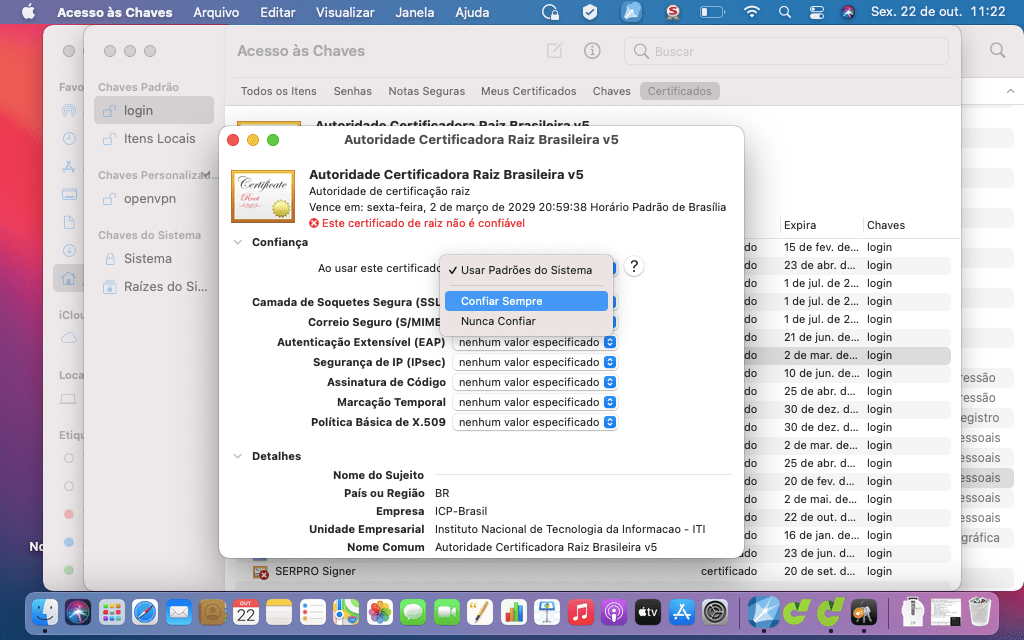
Selecione a opção
Confiar Sempre (Always Trust).
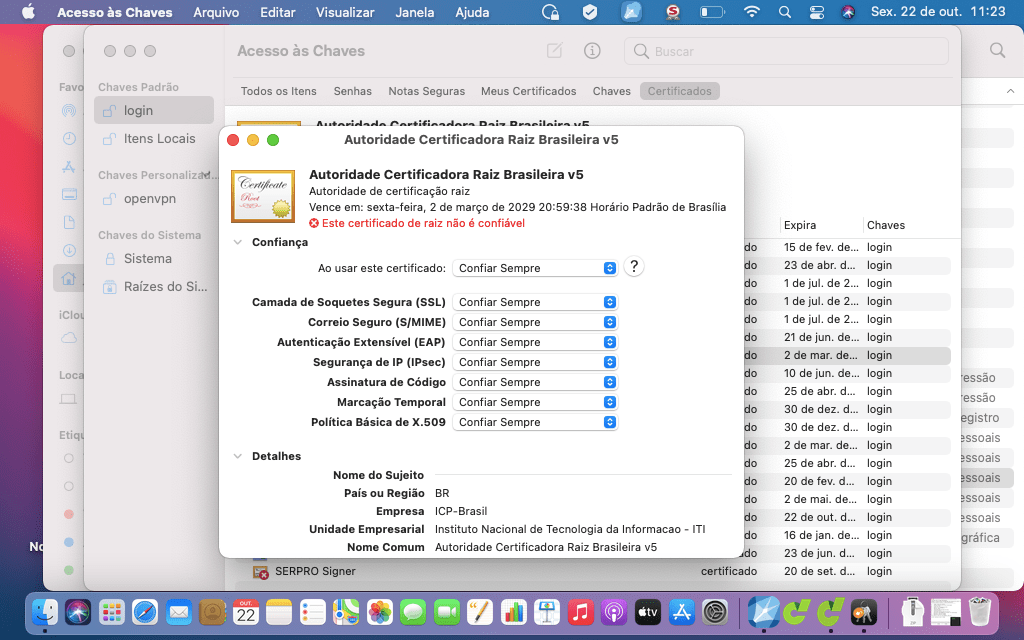
Observe que todos os itens foram substituídos para o mesmo valor, "Confiar Sempre (Always Trust)".
Para confirmar a alteração, clique em
Fechar.
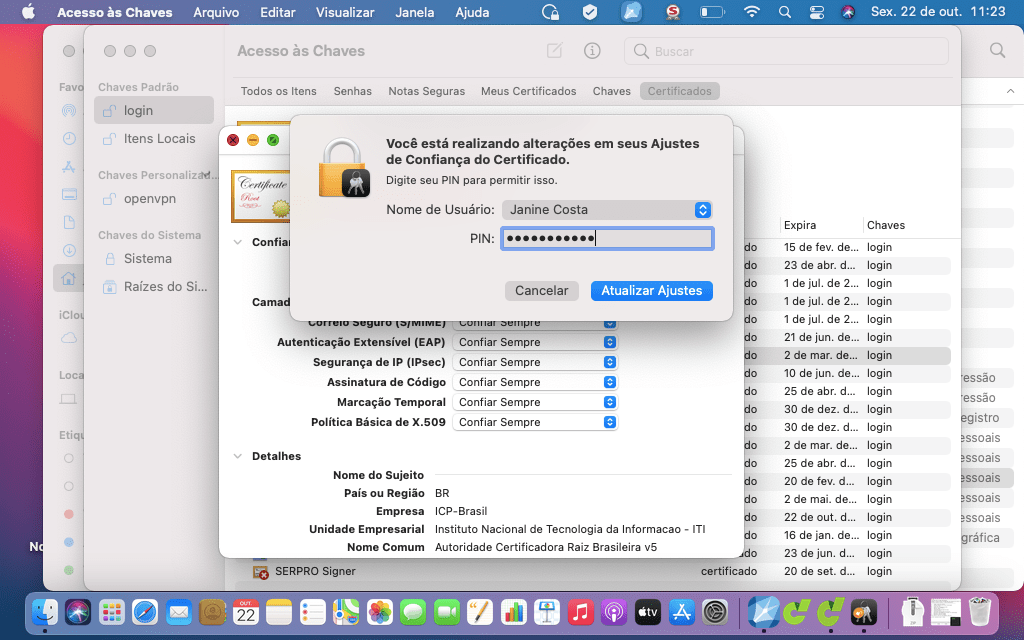
Para confirmar a alteração, informe a senha do seu usuário de login e clique em Atualizar Ajustes.
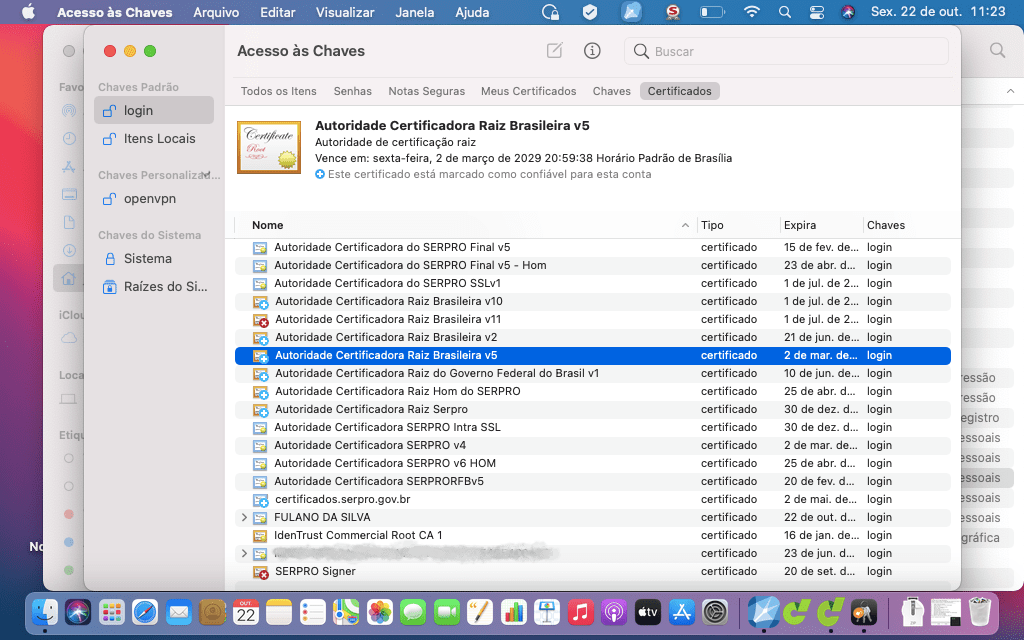
Observe que o certificado da Autoridade Certificadora Raiz Brasileira v5 não possui o X em vermelho.
Observe a informação que "Este certificado está marcado como confiável para esta conta".
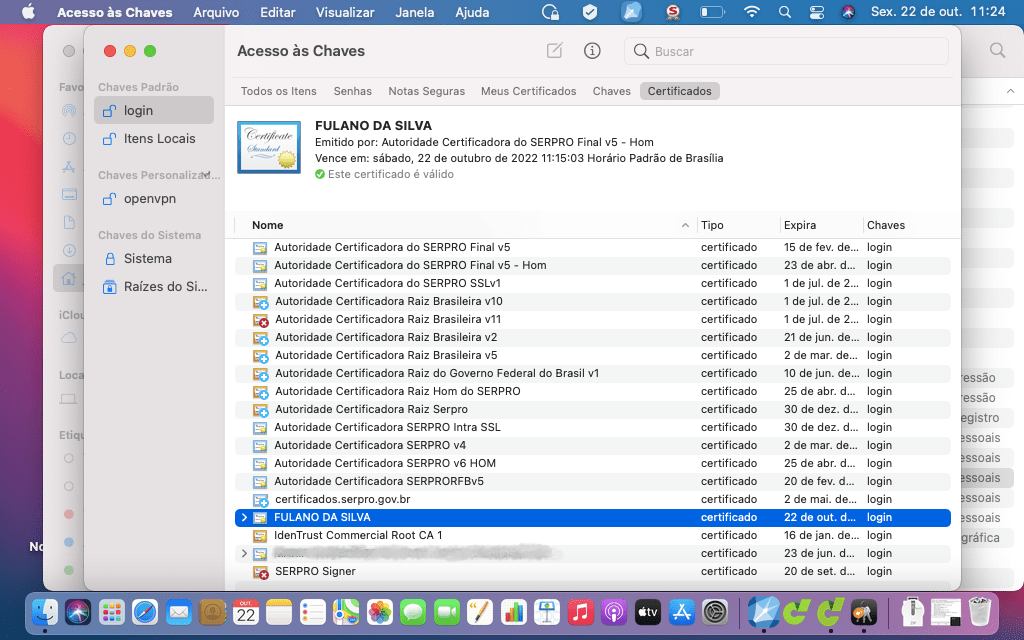
Ao selecionar o seu certificado, verá que "Este certificado é válido".
Agora poderá utilizar o seu certificado A1 em seu Mac!
IMPORTANTE: realize uma cópia do arquivo A1 de seu certificado.
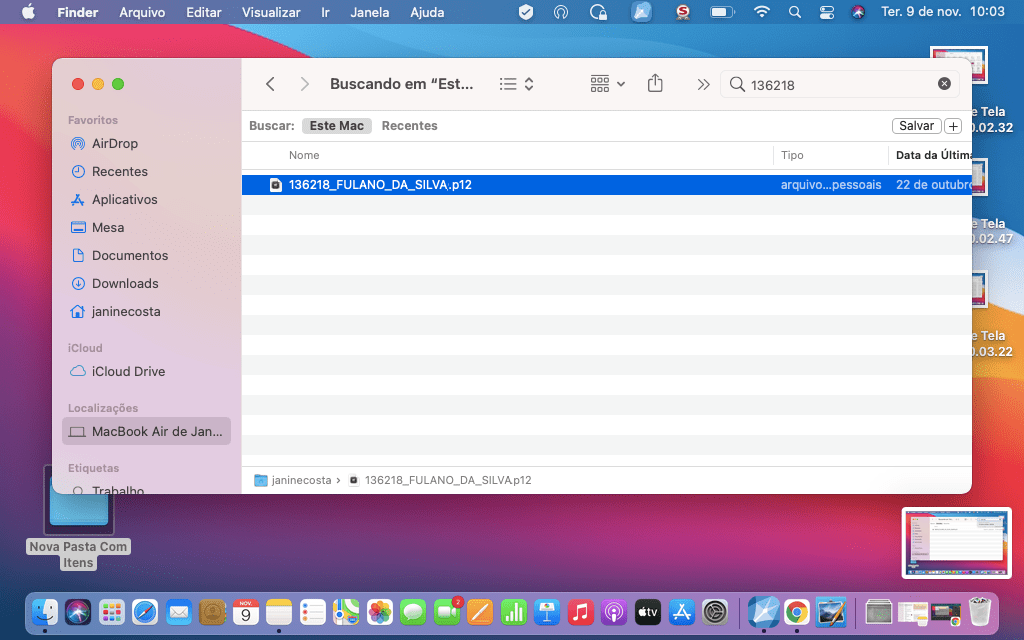
Destacamos que o arquivo do certificado é baixado uma única vez e, caso ocorra um problema em seu computador, poderá importar o certificado novamente à partir da cópia do arquivo A1.
Caso não faça uma cópia do arquivo e perca o seu computador, perderá o seu certificado e terá que adquirir um novo certificado.
A cópia pode ser feita em um Pen Drive, HD Externo ou diretório em Nuvem.
Com a cópia, poderá importar o seu certificado para outro computador se necessário e garantir que manterá o uso de seu certificado até o fim de sua validade.